桂林电子科技大学校易班工作站作为服务广大师生的重要平台,其办公设备的稳定运行至关重要。针对工作站所使用的惠普(HP)品牌电脑,当系统运行缓慢、出现故障或需要更新时,进行系统重装是一项常见且必要的维护操作。为确保服务流程的专业、高效与数据安全,现将系统重装及相关计算机系统服务指南整理如下:
一、 重装前准备
1. 数据备份:重装系统会格式化系统盘(通常是C盘),因此必须提前将C盘及桌面、文档等重要位置的个人文件、工作资料备份至其他硬盘分区、移动硬盘或云端存储(如学校提供的云盘服务)。
2. 驱动与软件准备:访问HP官方网站,根据电脑具体型号下载最新的主板芯片组、显卡、声卡、网卡(包括有线与无线)等硬件驱动程序备用。整理工作站日常工作所需软件的安装包及许可信息。
3. 系统镜像获取:建议使用由学校信息中心或易班发展中心提供的、经过验证的纯净版Windows操作系统镜像文件(如Windows 10/11专业版),以确保系统合规性与安全性。
4. 制作启动盘:准备一个容量不小于8GB的U盘,使用微软官方工具(Media Creation Tool)或第三方可信工具(如Rufus)将系统镜像制作成系统安装启动盘。
二、 系统重装步骤
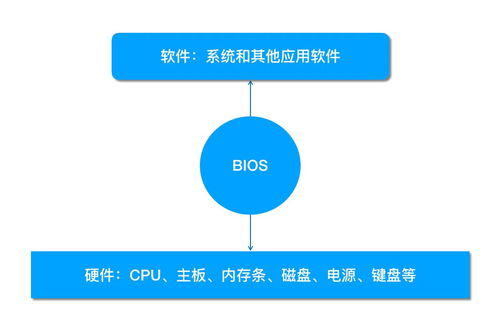
1. 进入BIOS/UEFI设置:开机时按特定键(HP电脑通常为F10或Esc)进入BIOS/UEFI界面,将启动顺序设置为从U盘启动优先,并保存退出。
2. 运行安装程序:电脑从U盘启动后,进入Windows安装界面,按照提示选择语言、时间格式等。
3. 硬盘分区与格式化:在“您想将Windows安装在哪里?”步骤中,选择原有的系统分区(通常是驱动器0的分区),将其删除,然后在该未分配空间上新建分区并格式化(建议使用NTFS格式)。此操作将清除原有系统所有数据,请再次确认已完成备份。
4. 安装过程:选择新建的分区进行系统安装,后续过程自动进行,电脑可能会重启数次。
5. 初始设置:安装完成后,根据提示完成区域设置、用户账户创建(建议使用工作站统一管理的账户)、网络连接等初始设置。
三、 重装后配置与服务
1. 驱动安装:优先安装主板芯片组驱动,然后依次安装显卡、声卡、网卡等驱动程序,以确保硬件性能正常发挥并能连接网络。
2. 系统更新与激活:连接网络后,通过Windows Update安装所有重要的系统更新和安全补丁。根据学校规定,使用正版授权激活Windows及Office等软件。
3. 软件安装与配置:安装工作站所需的各类办公软件、专业工具(如Office套件、Adobe系列、编程环境、易班相关客户端等),并按照工作站管理要求进行统一配置。
4. 安全防护设置:安装并更新学校推荐的杀毒软件及防火墙,配置合理的用户权限,修改默认管理员密码为强密码。
5. 数据恢复与测试:将备份的个人工作数据恢复至新系统,并测试所有常用软件及硬件(如打印机、扫描仪)是否正常工作。
四、 工作站计算机系统延伸服务
除了系统重装,桂电校易班工作站提供的计算机系统服务通常还包括:
- 日常维护:系统优化、垃圾清理、启动项管理、软件更新。
- 故障诊断与修复:解决蓝屏、无法启动、网络故障、软件冲突等常见问题。
- 硬件支持:硬件检测、升级建议(如增加内存、更换固态硬盘)、简单硬件故障排查。
- 网络与权限配置:协助配置校园网、VPN接入,设置文件共享与访问权限。
- 使用培训与咨询:为工作站成员提供基本的系统操作与维护知识指导。
****
规范、严谨的系统重装流程是保障桂电校易班工作站电脑高效、稳定运行的基础。建议此项工作由工作站内具备相应技术能力的同学负责,或在信息中心技术人员的指导下进行。定期进行系统维护与数据备份,能有效预防问题发生,确保工作站各项服务工作顺畅开展。