解决XP系统无法连接服务器及打开网页的图文技巧与计算机系统服务指南
Windows XP系统虽已退出主流支持多年,但在一些特定环境或老旧设备中仍在使用。当遇到无法连接服务器或打不开网页的问题时,可能是由于网络设置、系统服务或软件配置等原因导致。本文将提供一系列图文技巧,并重点解析相关的计算机系统服务,帮助您逐步排查并解决问题。
一、 基础网络排查
在深入系统服务之前,请先进行基础检查,这能解决大部分常见问题。
- 检查物理连接:
- 确保网线已牢固插入电脑网口和路由器/交换机。如果使用Wi-Fi,请确认无线网络已连接且信号良好。
- 观察网卡指示灯是否正常闪烁。
- 重启设备:
- 简单但有效。请尝试重启您的电脑、路由器(或调制解调器)。
- 使用网络诊断:
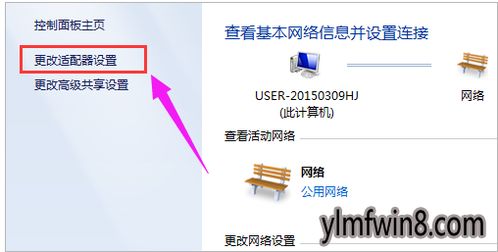
- 右键点击桌面上的“网上邻居”或“网络连接”,选择“属性”。
- 右键点击您正在使用的“本地连接”或“无线网络连接”,选择“状态”。
- 在“支持”选项卡中,点击“修复”按钮,让Windows尝试自动诊断和修复。
二、 关键系统服务检查与配置
许多网络功能依赖于特定的后台系统服务。如果这些服务被禁用或异常,就会导致无法上网或连接服务器。
重要提示:修改系统服务前,建议先为系统创建还原点或备份。
步骤1:打开服务管理控制台
- 点击「开始」菜单 -> 「运行」,输入 services.msc,然后按回车。
- 或者,右键点击“我的电脑” -> “管理”,在“计算机管理”窗口中找到“服务和应用程序”下的“服务”。
步骤2:检查并确保以下核心服务已启动并设置为“自动”
- DHCP Client(动态主机配置协议客户端):
- 作用:负责向DHCP服务器(通常是路由器)自动获取IP地址、子网掩码、网关和DNS服务器地址。如果此服务停止,您可能只能使用手动配置的IP(静态IP),否则无法获取网络配置。
- 设置:找到该服务,双击打开属性。将“启动类型”设置为“自动”,然后点击“启动”按钮。确保服务状态显示为“已启动”。
- DNS Client(域名系统客户端):
- 作用:缓存DNS域名解析结果,提高访问网站时域名解析的速度。如果此服务被禁用,可能无法正常将网址(如 www.baidu.com)解析为IP地址,导致网页打不开。
- 设置:同样,确保其启动类型为“自动”,状态为“已启动”。
- Network Connections(网络连接):
- 作用:管理“网络连接”文件夹中的对象,您能在其中看到和配置局域网、拨号连接等。此服务异常会导致网络连接列表为空或无法配置。
- 设置:确保其启动并设为自动。
- Remote Procedure Call (RPC)(远程过程调用):
- 作用:许多系统服务依赖于此服务。切勿禁用。它必须保持运行状态。
- Server 和 Workstation:
- 作用:
- Server:允许计算机通过网络共享文件、打印机等。虽然不直接影响基础上网,但某些网络环境或软件可能需要。
- Workstation:创建和维护到远程服务器的客户端网络连接。访问网上邻居或连接网络驱动器需要它。
- 设置:检查它们是否正常运行,通常保持默认即可。
步骤3:重置网络协议与配置
如果服务正常但问题依旧,可以尝试重置TCP/IP协议栈。
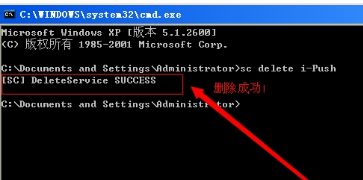
- 打开「开始」 -> 「运行」,输入 cmd 打开命令提示符。
- 依次输入并执行以下两条命令(每条输完后按回车):
`
netsh int ip reset reset.log
netsh winsock reset
`
- 命令执行完毕后,重启计算机。这将重置网络适配器和Winsock目录到初始状态。
三、 浏览器与代理设置
- 重置Internet Explorer(IE):
- XP系统默认浏览器是IE。打开IE,点击菜单栏的“工具” -> “Internet 选项”。
- 切换到“高级”选项卡,点击“重置”按钮(在IE7/8中),或直接点击“还原默认设置”按钮(在IE6中)。
- 在“连接”选项卡中,点击“局域网设置”,确保没有勾选“为LAN使用代理服务器”,除非您明确需要代理。
- 检查防火墙和安全软件:
- 暂时关闭Windows自带的防火墙(控制面板 -> Windows防火墙)以及第三方安全软件(如360、金山毒霸等),检查问题是否解决。如果解决,则需要在防火墙或安全软件中为浏览器或相关程序添加信任规则。
四、 高级排查:Hosts文件与DNS
- 检查Hosts文件:
- Hosts文件可以强制将域名指向特定IP,有时会被恶意软件篡改。
- 用记事本打开
C:\Windows\System32\drivers\etc\hosts文件。
- 正常情况下,只有一行
127.0.0.1 localhost。如果下面有很多不明网址指向127.0.0.1或其他IP,请将它们删除并保存文件。
- 手动指定DNS服务器:
- 如果自动获取的DNS服务器不稳定,可以尝试使用公共DNS。
- 进入“网络连接”属性,双击“Internet协议(TCP/IP)”。
- 选择“使用下面的DNS服务器地址”,并填写:
- 首选DNS服务器:
114.114.114.114
- 备用DNS服务器:
8.8.8.8
- 点击确定,并重启网络连接或电脑。
###
解决XP系统的网络问题,应遵循从简到繁的原则:先检查物理连接和重启,再排查关键系统服务(特别是DHCP Client和DNS Client),接着重置网络协议和浏览器设置,最后检查Hosts文件和DNS。由于XP系统较为老旧,在网络兼容性和安全性上可能存在固有局限,如果以上方法均无法解决,可能需要考虑升级操作系统或检查硬件(如网卡)是否故障。
通过系统地应用这些图文技巧和对计算机系统服务的理解,您应该能够诊断并修复大部分导致XP系统无法连接服务器或打开网页的问题。